收好文件。
留出空间。
一个轻量的 Windows 压缩工具。
拖入文件,选好位置,压缩或解压。
1.1.2 版 · Windows 10 / 11 x64 · 简体中文
EXE 下载 · 下载后直接运行
无需账户,无广告,文件在本机处理。
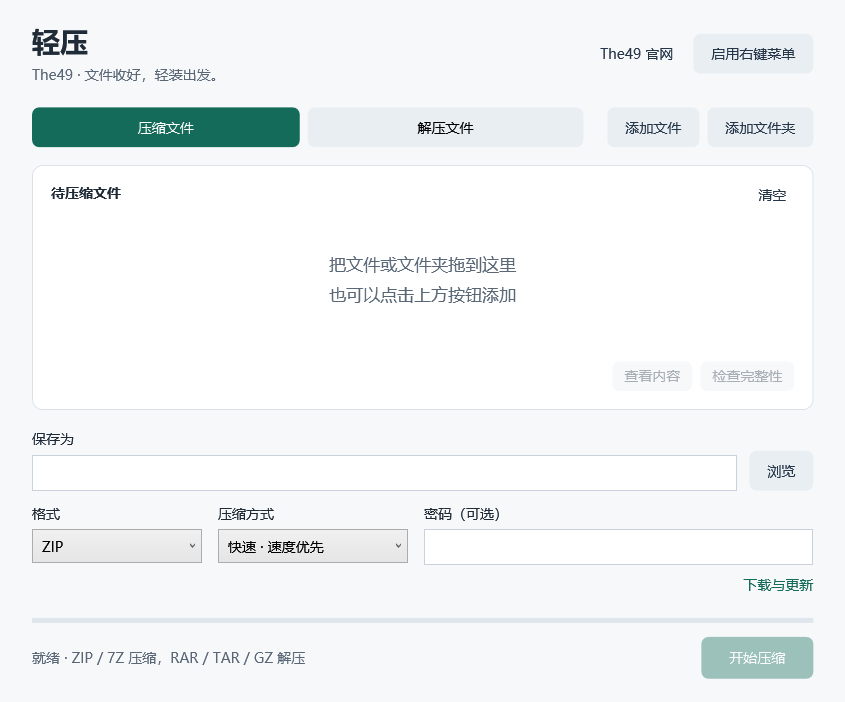
拖进来,就好办。
文件与文件夹都能拖放。单个压缩包会自动切换到解压。
右键,少走一步。
启用带图标的“轻压 · The49”菜单,直接压缩 ZIP、7Z,或解压到新文件夹。
重要的功能留下。
密码、文件目录、完整性检查、进度、取消。解压创建新文件夹,避免覆盖已有内容。
常用格式,够用就好。
ZIP 方便分享,7Z 适合更高压缩率与加密。
默认使用快速模式,也可选择均衡或最小体积。
| 格式 | 压缩 | 解压 |
|---|---|---|
| ZIP | 内置支持 | 内置支持 |
| 7Z | 内置支持 | 内置支持 |
| RAR / RAR5 | 需本机 WinRAR | 内置支持 |
| TAR / GZ / TGZ | — | 内置支持 |
RAR 压缩连接已安装的 WinRAR,或自行指定 Rar.exe。轻压不附带 RAR 编码器;WinRAR 的试用与许可由其官方提供。前往 WinRAR 官网
打开软件前,
这几件事值得知道。
下载轻压 EXE 1.1.2下载后怎么使用?
下载后直接打开 EXE,无需安装或另行解压。压缩引擎和图标已内置。
为什么右键“压缩到…”没有轻压图标?
“压缩到…”是 Windows 自带的菜单。打开轻压,点击“启用右键菜单”;已启用的旧版本点击“管理右键菜单”,选择更新。Windows 11 请点“显示更多选项”,找到带图标的“轻压 · The49”。本版使用经典右键菜单。
密码与加密有什么区别?
7Z 使用 AES-256,并隐藏文件名,适合敏感文件与中文密码。ZIP 使用兼容性优先的 ZipCrypto,密码仅支持英文、数字和符号。RAR 密码支持中文,但不能包含英文双引号。
移动或删除软件时,要处理右键菜单吗?
移动 EXE 后,在新的位置打开轻压并更新菜单。删除软件前,从“管理右键菜单”中选择移除。轻压不会更改默认文件关联。
运行时文件会上传吗?
不会。压缩、解压和文件检查都在本机完成。只有主动点击官网、下载页或 WinRAR 链接时,才会打开浏览器。
下载校验
EXE · SHA-256
压缩内核:7-Zip 26.03,许可与源码地址随软件提供。